Công nghệ
Laptop cho làm việc từ xa cần Core i3, RAM 8GB và pin từ 6 tiếng
Laptop cho làm việc từ xa cần mỏng nhẹ, pin lâu và bảo mật tốt, nhưng chọn thế nào cho hợp túi tiền thì không đơn giản. Lenovo Yoga Duet 7 có bàn phím tháo rời, dùng được như tablet, từng được niêm yết 29,99 triệu đồng, mức cao nhất trong danh sách máy mỏng nhẹ mà báo chí giới thiệu năm 2021.
Ở nhà, chiếc laptop phải gánh mọi việc: họp trực tuyến, soạn tài liệu, xử lý bảng tính và giữ dữ liệu công ty an toàn. Rất nhiều nhân viên đã chuyển một phần hoặc toàn bộ công việc về nhà như vậy, và chiếc máy theo họ đến quán cà phê hay đặt gọn trên bàn ăn trong phòng khách.
Câu hỏi đặt ra rất cụ thể: chọn laptop cho làm việc từ xa theo tiêu chí nào, ngân sách bao nhiêu là hợp lý?
Báo chí từng giới thiệu năm mẫu máy mỏng nhẹ cho nhóm người này, giá niêm yết trải từ 22,59 đến 29,99 triệu đồng. Khoảng giá ấy nói lên một thực tế: máy đủ linh hoạt để mang đi cả ngày thường đi kèm chi phí không hề rẻ.
Laptop cho làm việc từ xa cần mỏng nhẹ đến đâu
Ultrabook là dòng laptop mỏng, nhẹ, khởi động nhanh, pin tốt và ưu tiên tính di động, hợp với nhân viên văn phòng thường xuyên di chuyển hoặc làm việc từ xa.3 Khung máy cứng cáp, bản lề hoàn thiện tốt cùng bàn phím và touchpad chỉn chu giúp dòng máy này chịu được nhịp di chuyển dày đặc mà vẫn chắc tay khi gõ chữ.
Tuy vậy, mỏng nhẹ không đồng nghĩa với mạnh hơn. Báo chí công nghệ từng nhắc rằng ultrabook không phải lúc nào cũng có hiệu năng vượt laptop mỏng nhẹ thông thường, nên người mua cần cân nhắc theo đúng nhu cầu thay vì chạy theo nhãn dòng máy. Các mẫu như ASUS Vivobook S14, MSI Modern 15 hay Acer Aspire Lite 15 vẫn đáp ứng tốt việc soạn văn bản, họp online và xử lý bảng tính, với mức giá dễ tiếp cận hơn.3
Con số cụ thể cho thấy khoảng cách giữa hai nhóm máy. Asus ZenBook UX425EA dày 13,9 mm, nặng 1,17 kg, mỏng hơn cả quyển sổ tay dày. Acer Aspire 5, mẫu máy cho nhân viên văn phòng với vỏ nhôm, dày 17,95 mm và nặng khoảng 1,5 kg, vẫn gọn trong nhóm máy xách đi làm tiện lợi. Trọng lượng ấy có ý nghĩa thật sự khi nhân viên xách máy đi họp, đi công tác hay đơn giản là đổi chỗ làm việc trong nhà nhiều lần mỗi ngày.
Pin là tiêu chí thứ hai của tính di động. ZenBook UX425EA cho thời lượng dùng lên tới 15 tiếng, đủ cho cả ngày làm việc không cần cắm điện. Acer Aspire 5 dùng pin 7-11 giờ, thuộc nhóm ngắn hơn nhưng giá cũng dễ chịu hơn nhiều. Ai thường xuyên làm việc ở nơi khó tìm ổ cắm thì khoảng cách pin này đáng để tính tiền.
Giá cũng là chỗ hai nhóm máy chia đường. Acer Aspire 5 có giá từ 13,19 đến 18,69 triệu đồng tại thời điểm 6/2020, với các phiên bản màn hình 14 inch và 15,6 inch. Cấu hình gồm chip Intel Core thế hệ 10, SSD từ 256 GB đến 1 TB, RAM tối đa 8 GB nâng cấp được lên 16 GB, card rời NVIDIA GeForce MX250. Mức này thấp hơn hẳn nhóm ultrabook sẽ so sánh ở phần sau, nên người chỉ làm văn bản và bảng tính không nhất thiết trả thêm tiền cho độ mỏng.
Ổ SSD cũng là điểm nên yêu cầu ở chiếc laptop cho làm việc từ xa, vì máy khởi động nhanh, mở nắp là làm được ngay, không mất thời gian chờ. Với người cần gõ tài liệu cả ngày, bàn phím thoải mái còn quan trọng không kém trọng lượng. Phím có độ nảy vừa phải, khoảng cách hợp lý thì gõ suốt buổi ít mỏi tay, điều mà người làm từ xa sẽ cảm nhận rõ sau vài tuần dùng máy.
Đọc thêm: Câu hỏi cần đặt khi mua laptop cho thiết kế đồ họa giá rẻ
Cấu hình tối thiểu của máy làm việc từ xa
Với công việc văn phòng và họp trực tuyến, cấu hình tối thiểu không cần quá cao. Chip từ Intel Core i3 hay AMD Ryzen 3 trở lên là đủ, RAM 8 GB trở lên, cộng thêm ổ SSD để máy khởi động và chạy phần mềm nhanh. Một laptop với Intel Core i5 thế hệ 11, RAM 8 GB, SSD 512 GB như HP Envy 13 đáp ứng tốt mọi nhu cầu làm việc từ xa thông thường.
Nhóm nghề nghiệp nặng hơn cần mức cao hơn. Laptop cho lập trình viên nên có RAM tối thiểu 8 GB và nâng lên 12 GB hoặc 16 GB để xử lý các tác vụ nặng như lập trình game, trí tuệ nhân tạo hay phân tích dữ liệu lớn. Bộ xử lý nên từ Intel Core i5 trở lên, ưu tiên các dòng mới như Intel Core i7 thế hệ 10, 11 hoặc AMD Ryzen 7 để có hiệu năng cao và tiết kiệm pin. Riêng về pin, máy cho lập trình nên có thời lượng tối thiểu 6 tiếng để yên tâm làm việc cả ngày, vì ai làm nghề này thường mang máy theo và làm ở nhiều chỗ khác nhau.
Ổ cứng và card đồ họa tùy theo việc thực tế. Ổ SSD nên có dung lượng tối thiểu 256 GB, lý tưởng nhất là 512 GB hoặc 1 TB để thoải mái lưu trữ dữ liệu. Card đồ họa rời chỉ cần thiết cho người làm đồ họa, game hay trí tuệ nhân tạo; người lập trình web, viết ứng dụng đơn giản thì card tích hợp vẫn đáp ứng tốt.
Một chi tiết hay bị bỏ qua: màn hình cảm ứng.
Lập trình viên hầu như chỉ chạm vào bàn phím và chuột, nên màn hình cảm ứng chẳng cần đến, lại còn đội giá thành lên. Chỉ nên chọn nếu bạn làm tác vụ đồ họa hay thiết kế. Tiền dư ra từ khoản này dùng để nâng RAM hay SSD thì có ích hơn nhiều cho hiệu suất công việc.
Hệ điều hành cũng nên chọn theo đúng việc mình làm. Windows phù hợp cho học tập và nhân viên văn phòng nhờ hỗ trợ đa dạng phần mềm như Word, Excel, các ứng dụng kỹ thuật như AutoCAD, SolidWorks. macOS hợp với người đã dùng iPhone, iPad nhờ đồng bộ liền mạch qua Continuity, AirDrop, Handoff, và với nhà sáng tạo nội dung, dựng phim, thiết kế. ChromeOS đủ dùng khi nhu cầu chủ yếu là web, Google Docs, Gmail, học trực tuyến, nhưng gặp giới hạn với phần mềm chuyên dụng chỉ hỗ trợ Windows hay macOS như Adobe Photoshop. Còn Linux phù hợp lập trình viên, sinh viên công nghệ thông tin và DevOps nhờ khả năng tùy biến, với các bản phân phối quen thuộc như Ubuntu, Fedora, Linux Mint.
Phần mềm họp trực tuyến là mảnh ghép cuối cùng. Người làm từ xa nên làm quen với Zoom, Microsoft Teams hay Google Meet để tận dụng tính năng chia sẻ màn hình, nhắn tin và ghi lại nội dung cuộc họp. Máy có webcam và micro tích hợp sẵn, như hầu hết laptop hiện đại, sẽ giúp các cuộc họp diễn ra suôn sẻ mà không cần mua thêm thiết bị.
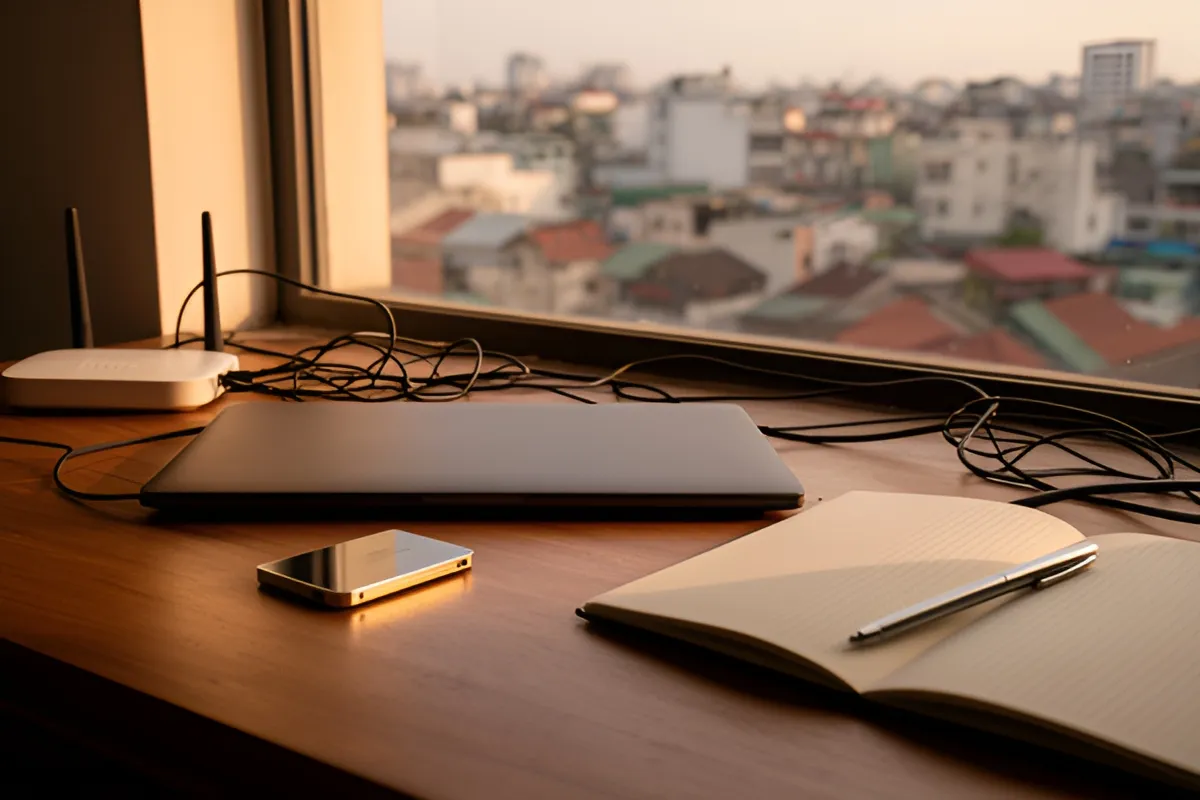
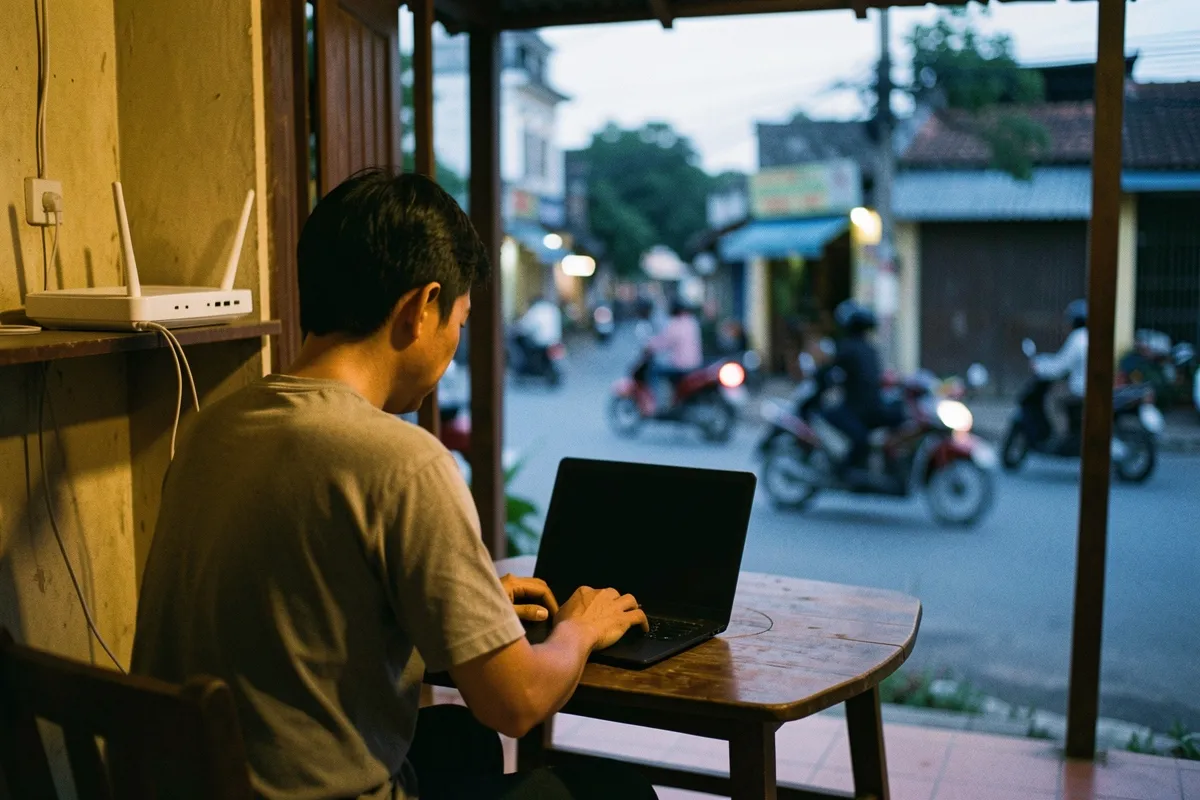
Ảnh minh họa được tạo bằng AI
Màn hình và bảo vệ mắt
Nhìn màn hình tám tiếng mỗi ngày là gánh nặng thật sự của người làm việc tại nhà, nơi không có chuyện đổi việc sang họp ngoài phòng họp để mắt được nghỉ. Vì thế màn hình cần tối thiểu 13 inch, độ phân giải Full HD (1920x1080) trở lên, góc nhìn rộng, độ sáng cao và hạn chế chói loá.
Chế độ bảo vệ mắt trên máy cũng nên được bật ngay từ đầu. Người dùng cần điều chỉnh độ sáng màn hình, ngồi đúng tư thế, nghỉ ngơi sau mỗi 45-60 phút và bật Eye Care hoặc Night Light để giảm ánh sáng xanh. MacBook Air M1 có màn hình 13,3 inch độ phân giải 2K, thuộc nhóm cho hình ảnh sắc nét ở khổ nhỏ gọn.
Độ sáng màn hình cũng ảnh hưởng tới nơi làm việc. Ở phòng khách sát cửa sổ hay quán cà phê nhiều nắng, màn hình sáng rõ giúp không phải nheo mắt; trong phòng tối, giảm độ sáng xuống vừa đủ lại đỡ mỏi hơn. Thói quen nhỏ như đặt máy cao ngang mắt, dùng giá đỡ và nghỉ mắt nhìn xa mỗi giờ giữ hiệu suất công việc ổn định suốt ngày dài hơn là ngồi một chỗ liên tục.
Đọc thêm: Laptop sinh viên dưới 15 triệu cần SSD, RAM và pin thế nào
Bảo mật dữ liệu khi làm từ xa
Làm việc tại nhà đồng nghĩa dữ liệu công ty rời khỏi văn phòng, và chiếc máy cũ thiếu bản vá bảo mật là cửa vào dễ nhất cho kẻ xấu. Nếu laptop không hỗ trợ phần mềm bảo mật mới nhất hoặc chạy hệ điều hành cũ, người dùng dễ bị tấn công; lúc đó nên nâng cấp lên máy có chip bảo mật phần cứng như TPM, Apple T2 hoặc Microsoft Pluton.
Kết nối mạng là rủi ro thứ hai. Khi bắt buộc dùng Wi-Fi công cộng ở quán cà phê, sân bay hay khách sạn, người dùng nên bật VPN để mã hóa toàn bộ dữ liệu gửi đi, vì các mạng này thường không được mã hóa. Ở nhà, đường truyền Wi-Fi ổn định hoặc dây LAN vẫn là lựa chọn an toàn và mượt hơn cho các cuộc họp.
Ba lớp phòng vệ đơn giản nữa nên thiết lập ngay khi nhận máy: cài phần mềm diệt virus, dùng mật khẩu mạnh và lưu dữ liệu quan trọng trên dịch vụ đám mây như Google Drive hay OneDrive. Về phần cứng, Dell Vostro 5402 có bảo mật vân tay, còn Asus ZenBook UX425EA dùng camera nhận diện gương mặt thay cho vân tay; cả hai cách đều khóa máy nhanh khi rời bàn mà không cần gõ mật khẩu mỗi lần.
Mẫu gợi ý và so sánh pin
Ghép các tiêu chí trên lại, danh sách laptop cho làm việc từ xa được giới thiệu gồm năm mẫu với mức giá từ 22,59 tới 29,99 triệu đồng. Bảng dưới đây so sánh pin, trọng lượng và giá của từng mẫu theo thông tin công bố, giúp người đọc nhanh chóng chọn thiết bị phù hợp với nhu cầu di chuyển dài ngày.
Mỗi mẫu trong bảng có một điểm nhấn riêng đáng nhớ. Lenovo Yoga Duet 7 có bàn phím tháo rời để dùng như tablet: nặng 0,8 kg khi tháo, 1,17 kg khi gắn đủ. Máy có màn hình 13 inch độ phân giải 2K, chip Core i7 Comet Lake 1,8 GHz, RAM 8 GB, SSD 512 GB; chọn bản Core i5 tiết kiệm thêm 2 triệu đồng. Asus ZenBook UX425EA có đèn bàn phím và chứng nhận độ bền chuẩn quân đội, chịu được rung lắc, rơi rớt và độ ẩm cao. HP Envy 13 có màn hình IPS 13,3 inch Full HD cùng bảo mật vân tay. Dell Vostro 5402 dày 16,74 mm, trang bị card rời NVIDIA GeForce MX330 2 GB, nhỉnh hơn cả nhóm về RAM với 16 GB.
Nếu ngân sách dưới 25 triệu đồng, Asus ZenBook UX425EA là lựa chọn cân bằng giữa hiệu năng và giá cả, với pin 15 tiếng dẫn đầu bảng và thuộc nhóm máy nhẹ nhất. Người muốn chi ít hơn nữa có hai đường: MacBook Air đời 2017 còn bán mới giá 19 triệu đồng với SSD 128 GB, nhẹ 1,35 kg, hoặc Acer Aspire 5 từ 13,19 triệu đồng như đã nêu ở phần trước. Ngược lại, ai cần cấu hình mạnh nhất thì MacBook Pro M1 có giá từ 44 triệu đồng, vượt hẳn khung ngân sách của nhóm máy trong bảng.
| Mẫu máy | Pin (giờ) | Trọng lượng (kg) | Giá (triệu đồng) |
|---|---|---|---|
| MacBook Air M1 | Chưa công bố | 1,29 | 27 |
| Asus ZenBook UX425EA | 15 | 1,17 | 23,69 |
| HP Envy 13 | Không nêu | Chưa nêu | 22,59-27,49 |
| Dell Vostro 5402 | Không công bố | 1,36 | 25,59 |
| Lenovo Yoga Duet 7 | Chưa nêu | 0,8 (không bàn phím) - 1,17 (có bàn phím) | 29,99 |
Đọc thêm: Laptop nhẹ pin lâu cho sinh viên: chọn theo tiêu chí nào?
Bảo trì và xử lý sự cố
Máy làm việc cả ngày, sạc gần như liên tục, nên rủi ro về pin không phải chuyện xa vời. Pin lithium-ion ở nhiệt độ trên 150 độ C có thể chập mạch, cháy, nổ gây bỏng nặng, mức độ nguy hiểm đủ để không xem nhẹ bất kỳ dấu hiệu bất thường nào.2 Nếu laptop có mùi khét, tiếng nổ nhỏ hoặc nóng bất thường, cần tắt máy ngay và mang đến cơ sở uy tín kiểm tra.2
Phòng bệnh còn quan trọng hơn chữa. Người dùng nên chọn pin và sạc chính hãng, tránh vừa sạc vừa dùng trong môi trường nhiệt độ cao.2 Cũng đừng đặt máy lên nệm hay gối vì cản trở thoát nhiệt, và thỉnh thoảng ngắm pin xem có dấu hiệu phồng, chai chưa.2 Một lưu ý ít ai để ý: không tháo pin khi đang dùng máy, vì thao tác này có thể gây sự cố cả về phần cứng lẫn dữ liệu.
Giữ pin bền cũng có quy tắc riêng: duy trì mức sạc trong khoảng 30-70% là tốt nhất, hoặc dùng chế độ sạc thông minh giới hạn 80% nếu máy có hỗ trợ.2 Còn chiếc máy dùng đã lâu thì chưa cần vội thay mới: khi khởi động hay tải trang chậm, có thể chỉ cần lắp thêm SSD hoặc nâng RAM là đủ dùng tiếp. Chiếc laptop làm việc từ xa được chăm đúng cách sẽ bám trụ cùng nghề của người cầm nó lâu hơn nhiều so với giá tiền đã bỏ ra.
Bài viết thuộc Góc đọc Xuân của Chúc Mừng Năm Mới.
Nguồn tham khảo
- Khi nào cần thay máy tính xách tay? (thanhnien.vn)
- Cảnh báo nguy cơ cháy, nổ máy tính xách tay (nhandan.vn) ↩a ↩b ↩c ↩d ↩e
- Ultrabook là gì và khác laptop mỏng nhẹ thông thường ở đâu? (cafef.vn) ↩a ↩b